Hierarchia budynków, pięter i pomieszczeń z widokiem mapy
Organizuj lokalizacje klientów w przejrzystej strukturze: budynek, piętro, pomieszczenie. Każdy obiekt z adresem, typem, powierzchnią i współrzędnymi GPS. Widok mapy ze wszystkimi lokalizacjami pozwala planować trasy i optymalizować wizyty.
Kluczowe korzyści
Hierarchia obiektów
Budynek → piętro → pomieszczenie — przejrzysta struktura ułatwia lokalizację sprzętu PPOŻ.
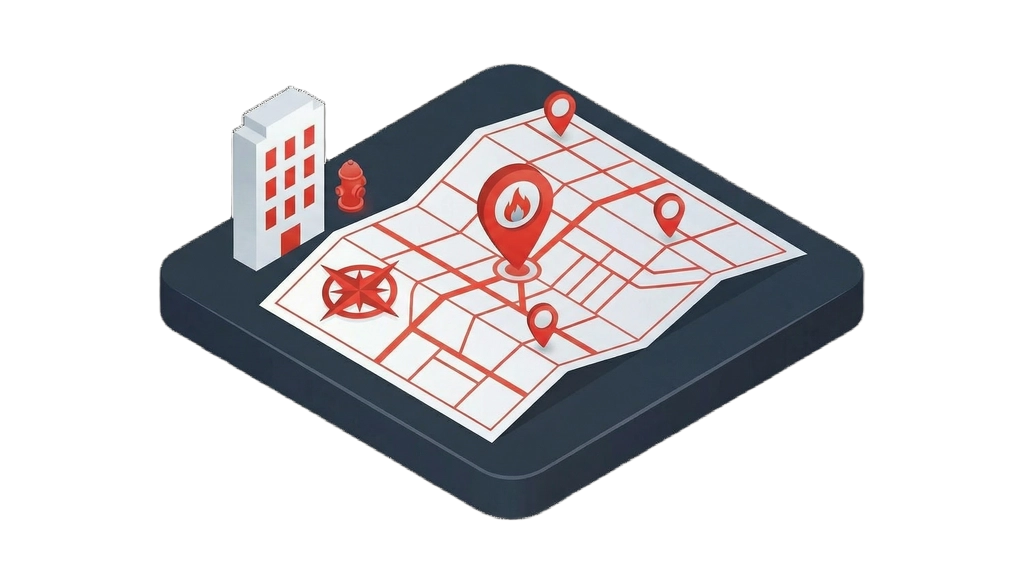
Widok mapy
Wszystkie lokalizacje na mapie z kolorowymi znacznikami — szybko zaplanuj trasę między wizytami.
Optymalizacja tras
Planuj wizyty na mapie, minimalizując czas dojazdu między lokalizacjami klientów.
Plany pięter
Wgraj plany pięter w PDF lub obrazie i oznacz lokalizację sprzętu PPOŻ na schemacie.
Możliwości: Zarządzanie lokalizacjami
Dodawanie budynków
Wprowadź adres, nazwę własną, typ obiektu, liczbę kondygnacji, powierzchnię i rok budowy.
Typy obiektów
Biurowiec, magazyn, hotel, centrum handlowe, szkoła, szpital i inne — z dedykowanymi polami.
Struktura pięter i pomieszczeń
Definiuj piętra (piwnica, parter, piętro 1–N, dach) i pomieszczenia z własnymi nazwami.
Plany pięter
Wgraj plan piętra jako PDF lub obraz. Oznacz lokalizację sprzętu na schemacie.
Mapa wszystkich lokalizacji Wkrótce
Widok mapy ze znacznikami kolorowanymi wg statusu przeglądu i klasterowaniem.
Współrzędne GPS
Automatyczne lub ręczne ustawianie współrzędnych GPS dla każdej lokalizacji.
Planowanie tras Wkrótce
Zaplanuj optymalną trasę między lokalizacjami do odwiedzenia w danym dniu.
Instrukcje dojazdu Wkrótce
Zapisz kod do bramy, instrukcje parkowania i inne wskazówki dla serwisanta.
Osoba kontaktowa na miejscu
Przypisz osobę odpowiedzialną w lokalizacji — telefon i nazwisko dostępne jednym kliknięciem.
Zdjęcie budynku
Dodaj zdjęcie obiektu, aby serwisant łatwo go rozpoznał po przyjeździe na miejsce.
Jak to działa?
Dodaj lokalizacje klienta
Wprowadź adres budynku, nazwę, typ obiektu i dane kontaktowe osoby na miejscu.
Zdefiniuj strukturę wewnętrzną
Dodaj piętra i pomieszczenia. Wgraj plan piętra i oznacz, gdzie znajduje się sprzęt PPOŻ.
Korzystaj z mapy i tras
Przeglądaj wszystkie lokalizacje na mapie, planuj trasy i optymalizuj kolejność wizyt.
Najczęściej zadawane pytania
Ile lokalizacji mogę dodać do jednego klienta?
Czy mogę wgrać plan piętra budynku?
Jak działa widok mapy?
Czy system wspiera współrzędne GPS?
Czy mogę zapisać instrukcje dojazdu do lokalizacji?
Gotowy, aby usprawnić swoją firmę?
Zamów bezpłatne demo i przekonaj się, jak PPOŻ Manager może pomóc Twojemu biznesowi.